En tu terminal, abrí el menú y elegí “Pagos con QR”
Ingresá el importe y el número de cuotas
Pedile a tu cliente que escanee el QR
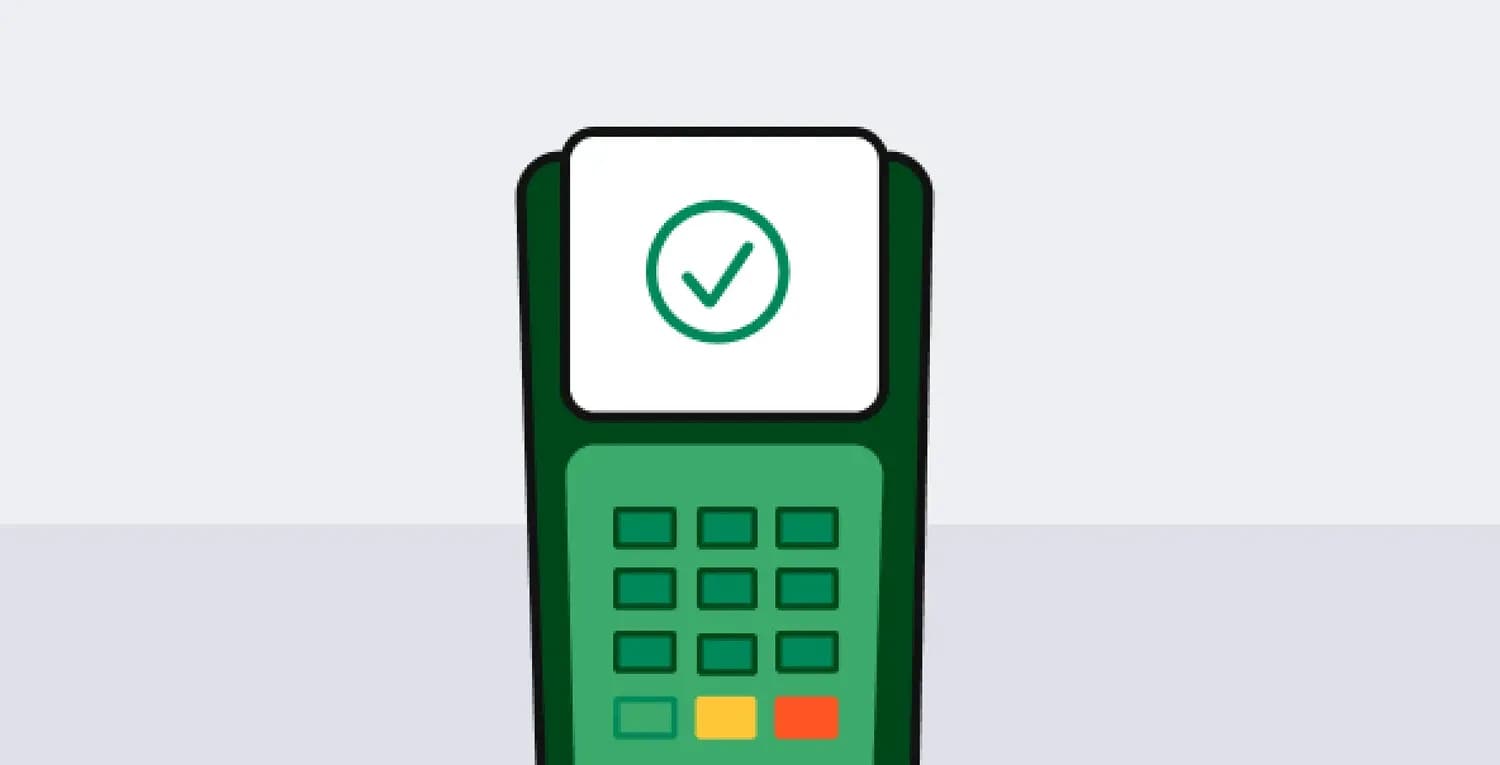
Revisá que la transacción esté confirmada y ¡listo!
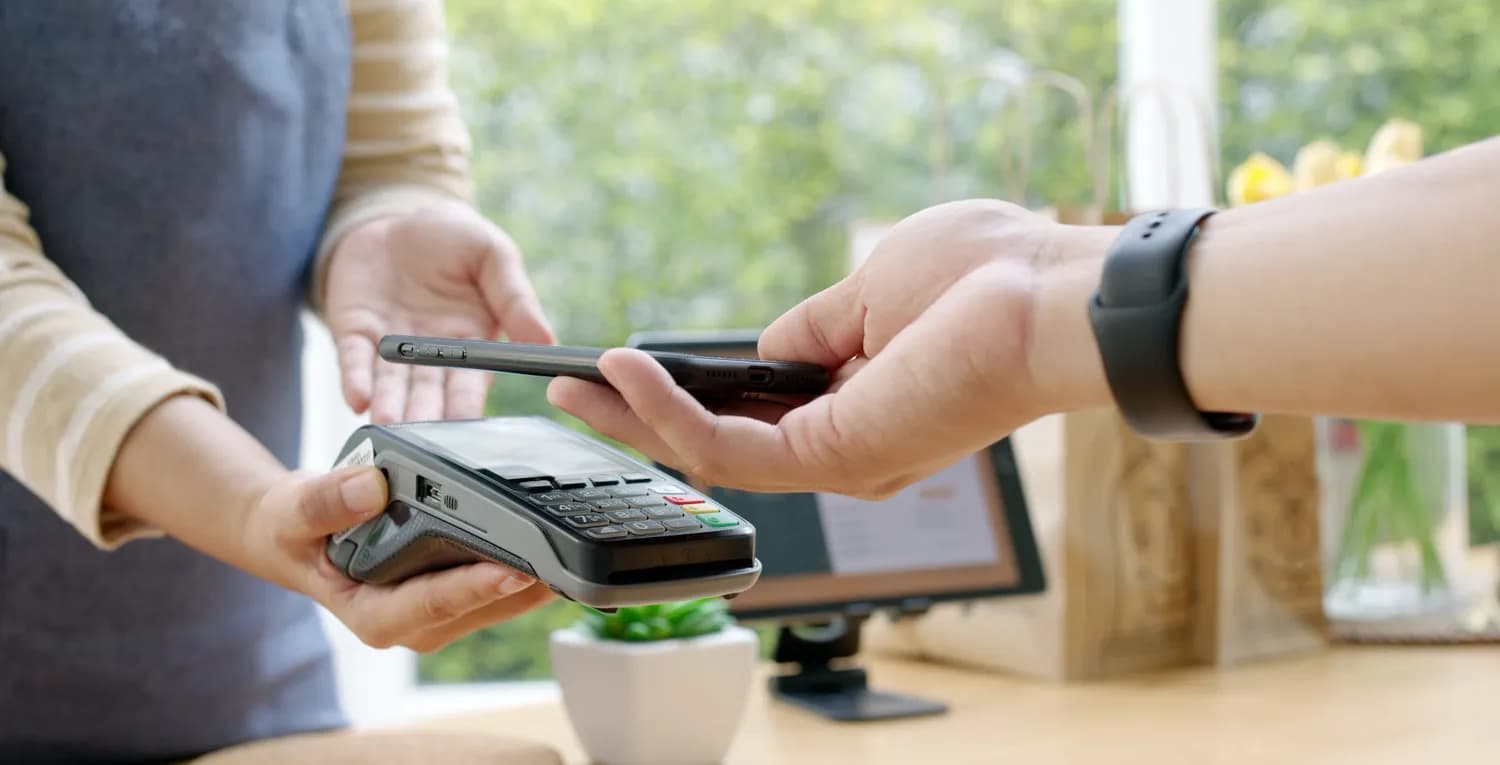
Esta terminal acepta pagos contactless para celulares Android
¿Dónde veo las ventas acreditadas?
En tu terminal, elegí la opción “Cierre”
Hacé clic en “Todos los lotes”
Seleccioná “Sí” para confirmar
¡Listo! La terminal imprimirá el ticket
¿Necesitás ayuda?
¿Cómo anular una transacción?
Una compra puede ser anulada siempre y cuando no haya sido presentada, ni se haya cerrado el lote en el que se realizó la misma.
Para hacer una anulación con tu terminal Posnet (Fiserv/Firstdata), es necesario que cuentes con la tarjeta física que se utilizó para compra. Seguí los siguientes pasos:
1. Presioná en el botón “Menú” y luego "Anulación".
2. Pasá la tarjeta física con la que se realizó la compra.
3. Ingresá los últimos 4 dígitos del cupón de la compra que quieras anular. Tené en cuenta que deben ser aquellos que se encuentren después de la barra separadora "/". Dependiendo de tu terminal vas a poder identificarlo como lote, cupón o ticket.
4. Confirmá los datos con la tecla verde.
Verifica los datos de la compra a anular y confirmá con la tecla verde.
5. Si la anulación es aprobada, ingresá el número de factura o ticket según corresponda. Si es rechazada, volvé a realizar el proceso ¡y listo!
¿Cómo hago una devolución con Posnet?
Para hacer una devolución de dinero por una compra, la operación tuvo que haber sido presentada.
Si tenés que hacer una devolución con tu terminal Posnet (Fiserv/FirstData) necesitás contar con la tarjeta física que se usó para la compra. Seguí los siguientes pasos:
1. Presioná el botón “Devolución”. Si no lo encontrás en la pantalla, deslizá con las flechas hasta encontrarlo. También podés buscarlo en el menú.
2. Pasá la tarjeta física con la que se realizó la compra.
3. Ingresá los últimos 4 números de la tarjeta y confirmá con la tecla verde. Luego, ingresá los 3 dígitos del código de seguridad y confirmá de la misma manera.
4. Ingresá el monto de la compra, incluyendo los centavos o agregando dos ceros al final según corresponda
5. Ingresá la cantidad de cuotas en las que fue realizada la compra. Confirmá con la tecla verde.
6. Ingresá los últimos 4 dígitos del cupón de la compra que quieras devolver. Tené en cuenta que deben ser aquellos que se encuentren después de la barra separadora "/". Dependiendo de tu terminal, vas a poder identificarlo como lote, cupón o ticket.
Confirmá los datos con la tecla verde
7. Si la devolución es aprobada, ingresá el número de factura o ticket según corresponda. Si es rechazada, volvé a realizar el proceso ¡y listo!